Nesta aula, apresentaremos os requisitos para a geração das mídias, as funcionalidades do sistema gerenciador de dados e aplicativos de urna eletrônica - GEDAI-UE e os procedimentos necessários para a geração das mídias.
Além disso, mostraremos como é feito o 2º monitoramento das versões dos pacotes de dados para verificar se estão corretos e são os mesmos utilizados em todo o processo e, também, o backup do GEDAI-UE.
1- REQUISITOS PARA INÍCIO DA GERAÇÃO DAS MÍDIAS OFICIAIS
Embora a geração de mídias seja centralizada, é importante que os cartórios tenham conhecimento do procedimento.
O GEDAI-UE será instalado nas duas máquinas Positivo cartório.
A SESAT informará, em momento oportuno, sobre a instalação de sistemas e
certificação das máquinas.

Recomenda-se a formatação prévia das mídias pelos cartórios eleitorais.

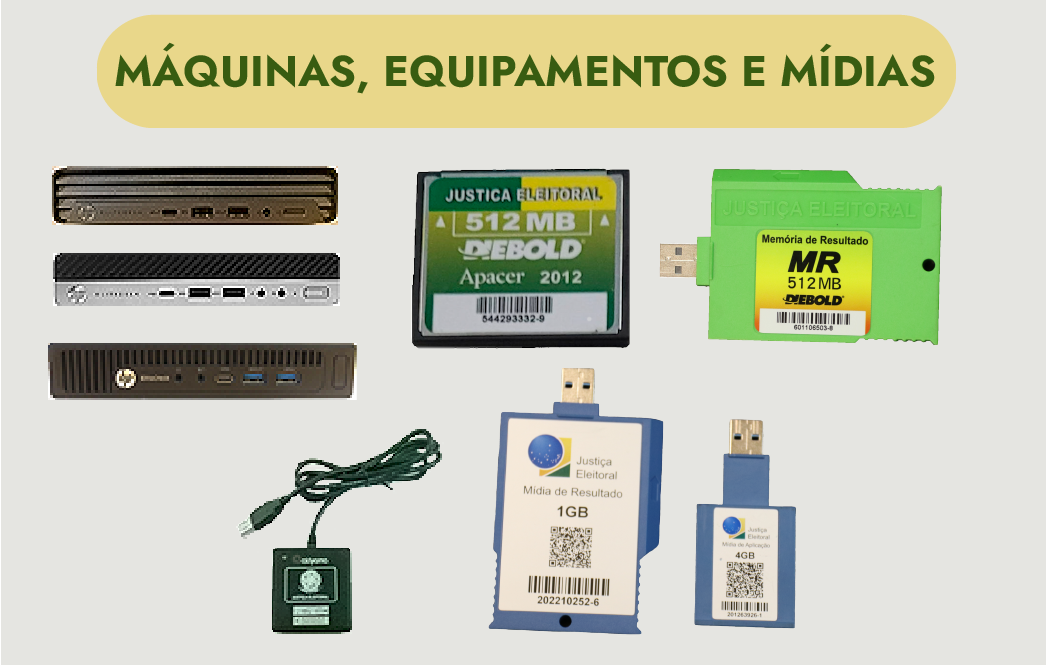
As urnas modelo 2020 e 2022 não utilizam cartão de memória (flash card). Em substituição ao flash card, utilizarão um dispositivo USB que chamaremos de mídia de aplicação.
Clique aqui para saber mais detalhes sobre a imagem das mídias.

Conforme visto na aula 7, antes da geração das mídias todas as atividades abaixo já devem ter sido realizadas:
• 1º Monitoramento no SIMON dos pacotes de dados importados para o SISTOT;
• Conferência dos dados de seções e eleitores e de candidatos;
• Envio de declaração da conferência dos dados à SESEL;
• Comunicado da STI autorizando o início da geração de mídias.
Verificação da autenticidade dos programas SIS, CriptoSevin, HOLOCRON e GEDAI-UE, com o uso do aplicativo VAP.
#paratodoverem: O áudio explicativo encontra-se logo abaixo do vídeo.
O GEDAI-UE - Oficial somente poderá ser utilizado após a oficialização.


OBSERVAÇÃO:
O procedimento de oficialização não irá interferir no funcionamento do GEDAI-UE- Simulado, que poderá ser utilizado para a realização de testes e simulações e também para formatação das mídias.
#paratodoverem: O áudio explicativo encontra-se logo abaixo do vídeo.

A Resolução Nº 23.736, de 27 de fevereiro de 2024, sobre os atos gerais do processo eleitoral para as eleições municipais de 2024, determina as formalidades para a cerimônia de geração de mídias.
2- PROCEDIMENTOS PARA A GERAÇÃO DAS MÍDIAS
2.1 Sistema Gerenciador de Dados e Aplicativos de Urna Eletrônica – GEDAI-UE
O GEDAI-UE é o sistema que contém os aplicativos necessários ao funcionamento da urna eletrônica, importa os dados da eleição e possibilita que esses aplicativos e dados sejam gravados em mídias para a carga de software da urna.
Além disso, recebe das mídias de carga os arquivos com as correspondências e as versões dos pacotes constantes na carga de cada urna e os envia para o banco das eleições, passando pelas validações do SIMON, para constarem no SISTOT como correspondências esperadas, assunto que será abordado na aula 11.
A seguir veremos os procedimentos que devem ser realizados no GEDAI-UE para a geração das mídias, esses procedimentos são iguais, tanto para os processos simulados como para os oficiais, já que as telas são praticamente as mesmas nas duas fases. Uma diferença consiste em que cada fase se encontra em uma aba específica no SisDesktop. A outra é que o GEDAI-UE deve ser oficializado antes da realização de qualquer procedimento oficial.
2.2 Importação do Processo Eleitoral e Configuração do Ambiente no GEDAI-UE
#paratodoverem: O áudio explicativo encontra-se logo após o vídeo.
2.3 Monitoramento de Dados Importados pelo GEDAI-UE
O 2º momento do monitoramento no SIMON ocorre após a importação dos dados pelo GEDAI-UE e antes do início da geração de mídias. Esse procedimento destina-se a assegurar que o GEDAI-UE importou os pacotes corretos.
As telas abaixo retratam o “Monitor de Importações”, opção importação GEDAI-UE do Sistema SIMON.
As imagens a seguir mostram as telas do Sistema Simon para a verificação dos pacotes importados pelo GEDAI-UE.
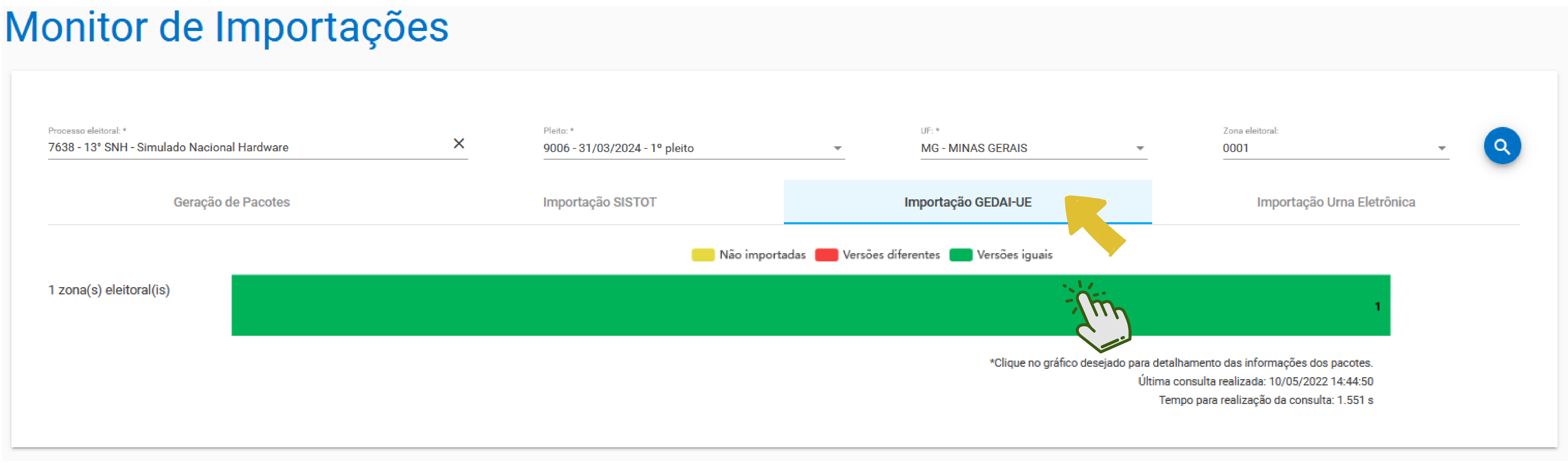
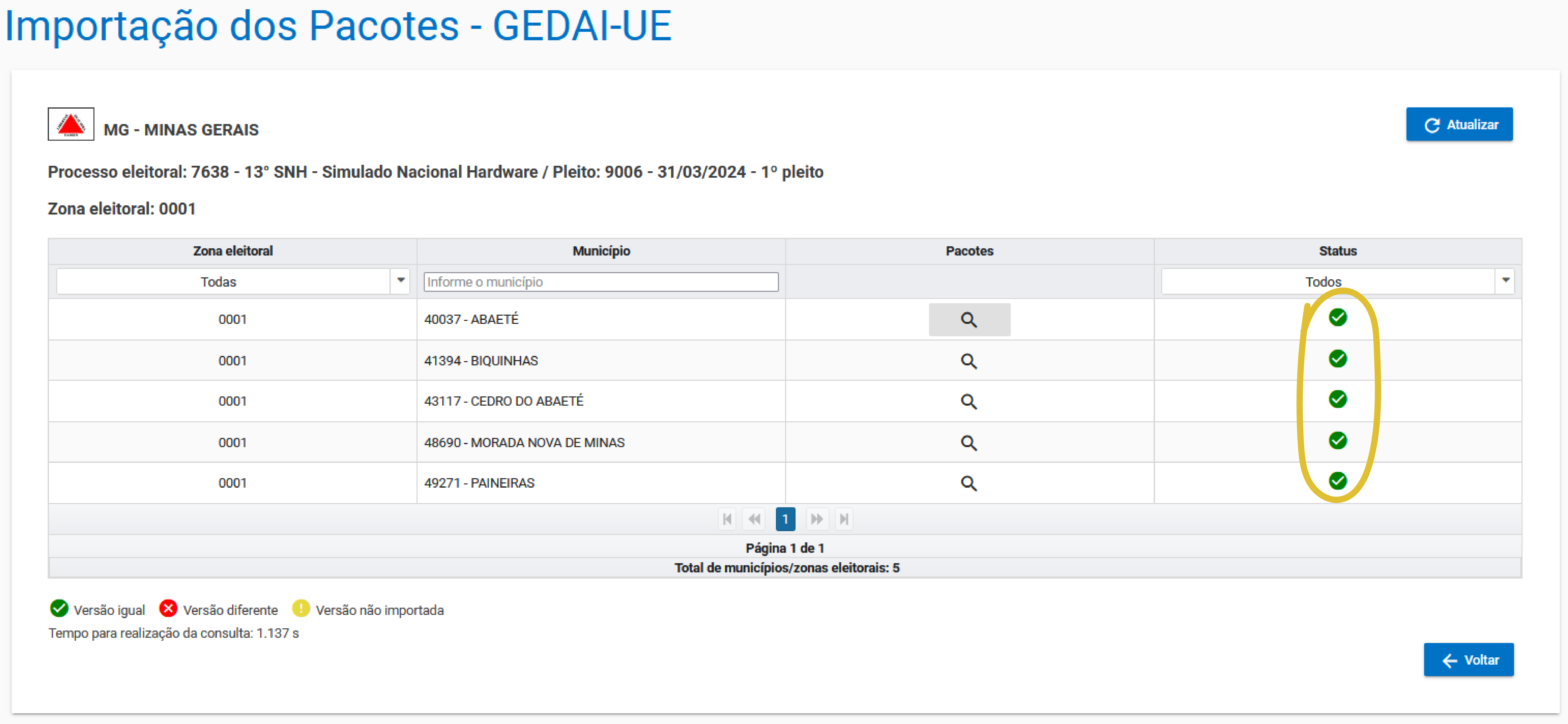
Verificar se o status dos pacotes aparecem marcados com o ticket verde, indicativo de Versão igual.
2.4 Geração das Mídias
Depois de feito, no SIMON, o 2º monitoramento das versões dos pacotes de dados importados para o GEDAI-UE e estando tudo correto, poderá ser iniciada a geração de mídias.
#paratodoverem: O áudio explicativo encontra-se logo abaixo do vídeo.

Terminado todo o trabalho é necessário elaborar a ata do procedimento de geração de mídias. As formalidades se encontram na Resolução Nº 23.736, de 27 de fevereiro de 2024.
3- CÓPIA DE SEGURANÇA (BACKUP)
A cópia de segurança deve ser feita sempre que houver algum procedimento no GEDAI-UE.
É extremamente importante efetuar o backup dos dados, pois caso aconteça algum problema com o GEDAI-UE ou com a máquina, durante os procedimentos, os dados estarão preservados podendo ser restaurados em outra máquina.
Antes de efetuar a cópia de segurança, deve-se criar uma pasta no D:\Comum\InstSeg e nomeá-la como “copias de segurança gedai_ue2024”, para salvar os arquivos das cópias que vão sendo feitas. Por segurança, os arquivos também deverão ser salvos em outra máquina.
#paratodoverem: O áudio explicativo encontra-se logo abaixo do vídeo.

Free AI Website Builder